GUIA DE TEMPLATES
Templates Canva para Instagram: como personalizar
Um modelo pronto organiza o visual. A mensagem, as informações e as escolhas que representam sua marca entram na personalização.
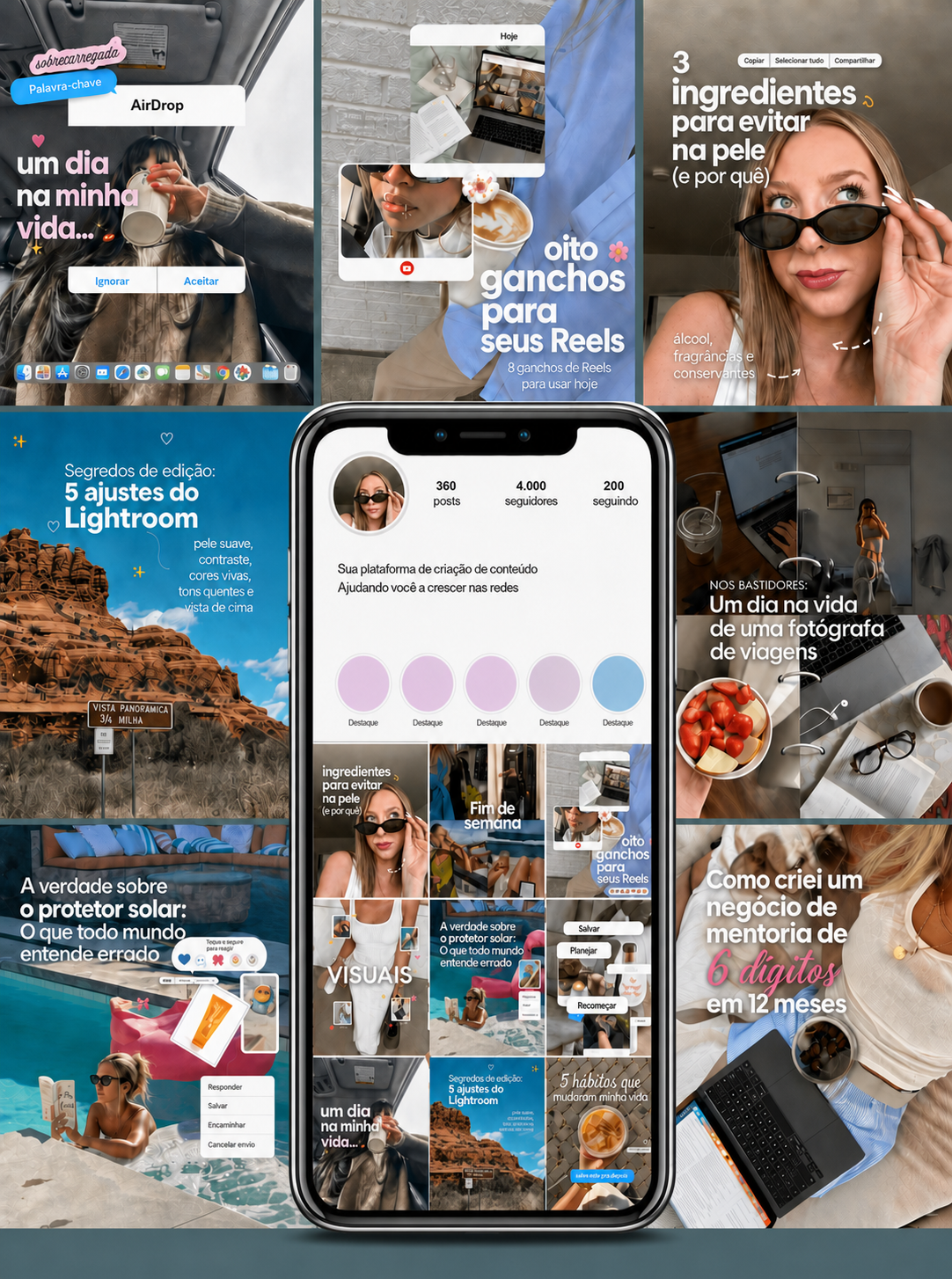
Escolha o formato pela mensagem
Templates Canva são layouts editáveis: eles oferecem uma base de composição, com espaços para texto, imagens e elementos gráficos. Um post de uma imagem funciona para uma informação que cabe em uma tela. Um carrossel organiza uma explicação em etapas. Já uma capa de Reels apresenta um vídeo; ela não substitui o vídeo que será publicado.
Antes de abrir o editor, escreva em uma frase o que a pessoa precisa entender. “Como preparar o ambiente para fotografar um produto” é uma pauta mais definida que “dicas de fotografia”. A partir dessa decisão, escolha um modelo com espaço suficiente para a informação, sem reduzir excessivamente as letras.
Personalize em cinco passos
- Prepare sua referência. Separe o texto revisado, suas fotos e as cores que você já usa. Escolha uma prioridade: explicar, apresentar ou convidar para uma ação. Essa preparação evita preencher os espaços apenas porque eles existem no modelo.
- Abra o template no Canva. Acesse o modelo pela biblioteca e trabalhe no seu design. Dê um nome que ajude a encontrá-lo depois, como “Marca — preparação de fotos — setembro”.
- Troque o conteúdo. Substitua título, parágrafos, fotos e identificações. Confira também textos pequenos, nomes de exemplo e informações que possam ficar escondidas sobre uma imagem. Adapte o idioma ao seu público.
- Ajuste a identidade visual. Aplique suas cores e fontes sem perder contraste. Se um título ficar comprido, simplifique a frase antes de diminuir a letra. Preserve espaço entre blocos para a leitura respirar.
- Baixe e confira. Para um post estático, escolha uma opção de imagem disponível no Canva, como PNG ou JPG. Abra o arquivo no celular e verifique recortes, ordem de leitura e informações antes de publicar.
PERSONALIZAÇÃO NA PRÁTICA
Do espaço em branco a uma mensagem pronta
Imagine um post com título, três linhas de apoio e um convite no final. Veja como preencher cada espaço para uma pauta de fotografia. A composição abaixo é um exercício deste guia.
01 · ESTRUTURA
Título do seu post
- Primeira orientação
- Segunda orientação
- Terceira orientação
Qual ação vem depois?
02 · TEXTO PERSONALIZADO
Prepare sua mesa para fotografar
- Retire objetos que distraem.
- Aproxime o produto da luz.
- Confira o enquadramento.
Escolha um produto e teste hoje.
O que mudou: o título define a tarefa, cada linha sugere uma ação e o convite ajuda a começar. Use uma foto sua da mesa para que a imagem corresponda ao texto.
Como conferir se a personalização ficou pronta
- Leia o título sozinho: dá para entender o assunto?
- Procure nomes, arrobas e frases que sobraram do modelo.
- Veja o post no tamanho de uma tela de celular, sem ampliar.
- Se as três orientações precisarem de fotos próprias, separe uma por página.
Para desenvolver cada orientação em uma tela, siga o roteiro de carrossel para Instagram. Se a demonstração depender de movimento, veja o exemplo de vídeo sem aparecer.
Canva gratuito e elementos opcionais
Conforme as informações do Creator Club, os templates funcionam no Canva gratuito. Alguns designs usam elementos premium opcionais: você pode substituí-los, removê-los ou adquirir o uso pelo Canva se quiser mantê-los. Confira essa escolha antes de exportar; a compra do Creator Club não inclui uma assinatura Canva Pro.
Para conhecer as opções de personalização da ferramenta, consulte o criador de posts do Canva. Depois, faça uma última revisão do seu conteúdo: a informação está correta, a foto corresponde ao que você apresenta e o próximo passo está claro?
Como o Creator Club entra nessa rotina
A biblioteca reúne mais de 1.500 templates organizados em coleções, além dos outros materiais do pacote. Escolher uma coleção ajuda a manter referências visuais durante a edição. Veja as prévias na oferta completa e escolha o material pelo uso que você pretende fazer.