GUIA DE VÍDEOS FACELESS
Vídeos faceless: como criar conteúdo sem aparecer
Você pode construir uma mensagem em vídeo usando cenas, objetos e texto. O ponto de partida é decidir o que a imagem precisa comunicar.
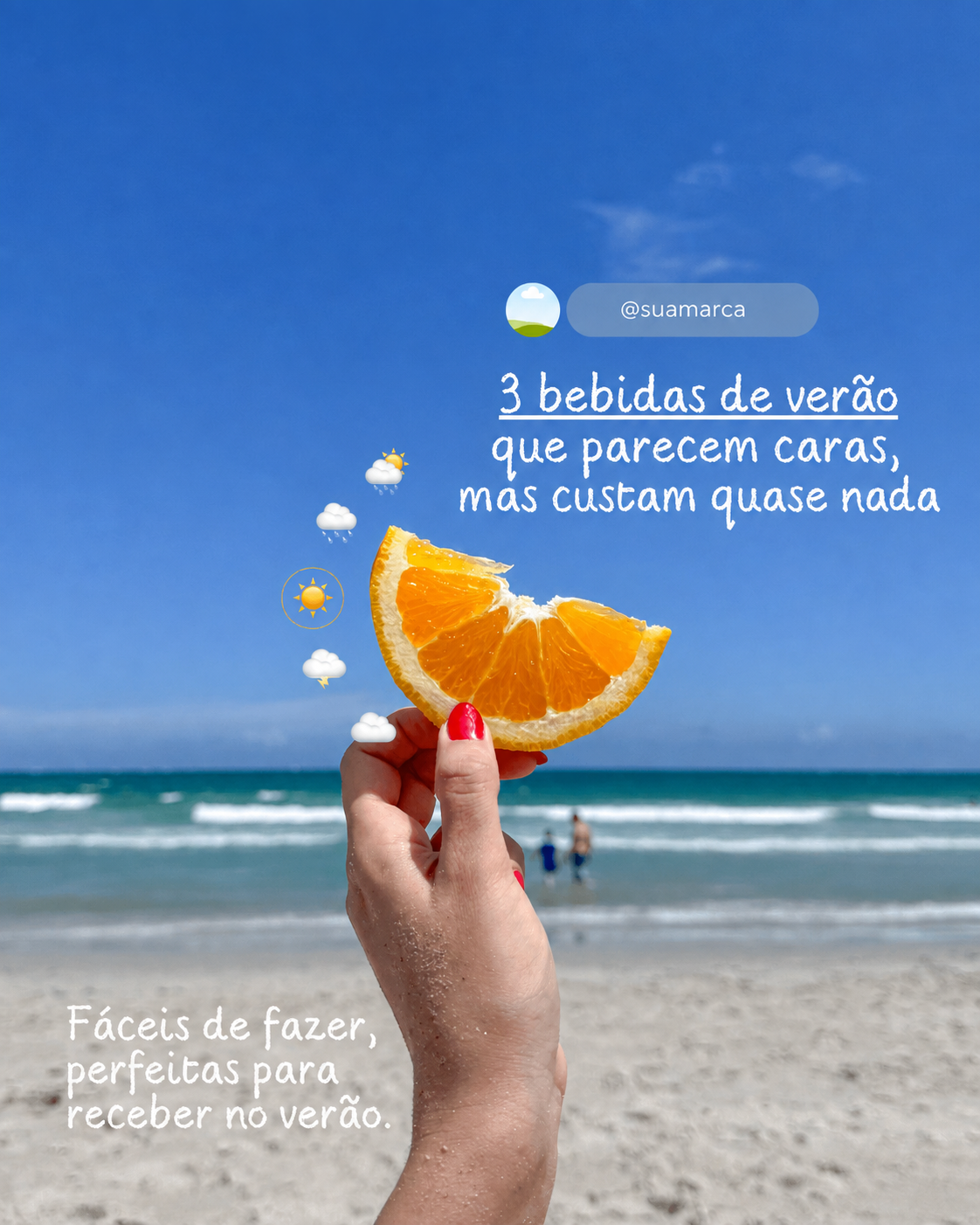
O que significa faceless
Faceless descreve um conteúdo em que o criador não precisa mostrar o rosto. A mensagem pode usar cenas de rotina, mãos, objetos, ambientes, gravações de tela ou texto. Isso é uma escolha de apresentação. O assunto, o roteiro e a relação das imagens com a mensagem continuam sendo decisões de criação.
Um vídeo pronto pode servir como base visual para sua edição. Já um template é uma estrutura que você personaliza, e uma capa identifica a publicação. Escolha o recurso pelo que falta no seu conteúdo: uma cena, uma composição ou a organização da ideia.
Planeje uma mensagem curta
Escreva primeiro a frase que resume o conteúdo. Para um exercício, vamos usar “Prepare a próxima tarefa antes de encerrar o dia”. O objetivo é demonstrar uma pequena rotina de organização. Este roteiro é didático e não descreve cenas que tenham sido verificadas dentro da biblioteca.
ROTEIRO DIDÁTICO · 12 SEGUNDOS
Planeje a cena junto com a frase
Esta sequência é um plano de gravação e edição. Os cartões descrevem as cenas; não são trechos de um vídeo do acervo.
00–03 SEGUNDOS
Apresente a situação
Cena: mesa com materiais de trabalho.
Como você deixa sua próxima tarefa?
Mostre o contexto antes de explicar a ação.
03–07 SEGUNDOS
Mostre uma ação
Cena: mãos escrevendo uma anotação.
Anote a primeira ação, não a lista inteira.
Enquadre a escrita para que o gesto fique visível.
07–12 SEGUNDOS
Feche a sequência
Cena: materiais separados para amanhã.
Deixe o que precisa à mão e confira amanhã.
Dê tempo para ler a frase até o fim.
Como adaptar se você só tiver fotos
Escolha uma foto para cada momento e mantenha a mesma ordem: contexto, ação e conclusão. O editor de Reels do Canva permite montar uma sequência com fotos e texto. Se a imagem da segunda tela não mostrar a anotação, ajuste a frase para algo que ela realmente represente.
Uma capa pode apresentar o tema “Organize a próxima tarefa”. Para preparar essa composição, use o guia de personalização de templates.
Os tempos acima são uma proposta de edição para este exercício, não um limite da plataforma. Use gravações suas ou materiais cuja licença permita o uso pretendido. Se não encontrar uma cena adequada, ajuste o roteiro em vez de usar uma imagem que sugira uma ação diferente.
Monte e revise no editor
- Crie seu projeto. Para um Reels, abra um design de vídeo vertical e adicione os arquivos que você pretende usar. Observe o enquadramento antes de inserir os textos.
- Organize os trechos. Coloque as cenas na ordem do roteiro, corte o que não contribui e ajuste a duração. Reserve tempo suficiente para que o texto possa ser lido sem pausar.
- Adicione a mensagem. Use frases curtas, contraste e espaço em torno das letras. Evite cobrir a ação principal ou deixar informações essenciais junto às bordas.
- Confira o áudio. Se usar música ou narração, veja se complementa a mensagem e se você tem permissão para aquele uso. Assista também sem som para avaliar a compreensão visual.
- Exporte e assista. Baixe o resultado em MP4 e confira o arquivo inteiro no celular. Observe cortes, erros de texto, volume e legibilidade antes de publicar.
O criador de Reels do Canva permite trabalhar com vídeos, fotos, texto e edição de trechos. Recursos e elementos premium são opcionais conforme o que você escolher no projeto; confira as condições exibidas na ferramenta.
O arquivo final está pronto? Faça estes três testes
- Sem som: as imagens e o texto permitem entender a mensagem?
- Sem pausar: dá tempo de ler cada frase inteira?
- No celular: a ação principal, as letras e o encerramento continuam visíveis?
Se algum teste falhar, ajuste a duração, o tamanho do texto ou o enquadramento e confira novamente.
Como usar a biblioteca do Creator Club
O pacote inclui mais de 1.000 vídeos faceless para compor conteúdos de Stories, Reels e TikTok, além dos demais materiais. A seleção de cenas e a edição ficam com você. Confira a licença aplicável aos arquivos e ao áudio antes de usá-los em um novo contexto.
Se combinar o vídeo com templates do clube, eles funcionam no Canva gratuito, com elementos premium opcionais que podem ser trocados ou removidos. Para conhecer o conjunto de materiais, veja a oferta completa do Creator Club.